Do it! 쉽게 배우는 파이썬 데이터 분석

마크다운으로 데이터 분석 보고서 만들기


목차

13-1 신뢰할 수 있는 데이터 분석 보고서 만들기(link)

13-2 마크다운 문서 만들기(link)

13-1 신뢰할 수 있는 데이터 분석 보고서 만들기

13-1 신뢰할 수 있는 데이터 분석 보고서 만들기

코드와 결과물이 설명 글과 함께 어우러진 데이터 분석 보고서

  • 독자가 분석 과정을 명확히 이해할 수 있음
  • 보고서의 코드를 직접 실행하면서 똑같은 결과가 출력되는지 확인할 수 있음
  • 자신의 분석 작업에 활용할 수 있음

마크다운(markdown) 활용

  • 데이터 분석 전 과정을 담은 보고서를 만들 수 있음
  • HTML, 워드, PDF 등 다양한 포맷으로 저장할 수 있음
  • 별도의 문서 작성 소프트웨어 사용하지 않아도 됨

신뢰받는 데이터 분석 보고서

  • 재현성(reproducibility)을 갖춰야 함
  • 똑같은 분석 과정을 거쳤을 때 똑같은 분석 결과가 반복되어 나옴
  • 마크다운 이용하면 재현성 갖춘 데이터 분석 보고서를 만들 수 있음

13-2 마크다운 문서 만들기

마크다운 문서 만들기

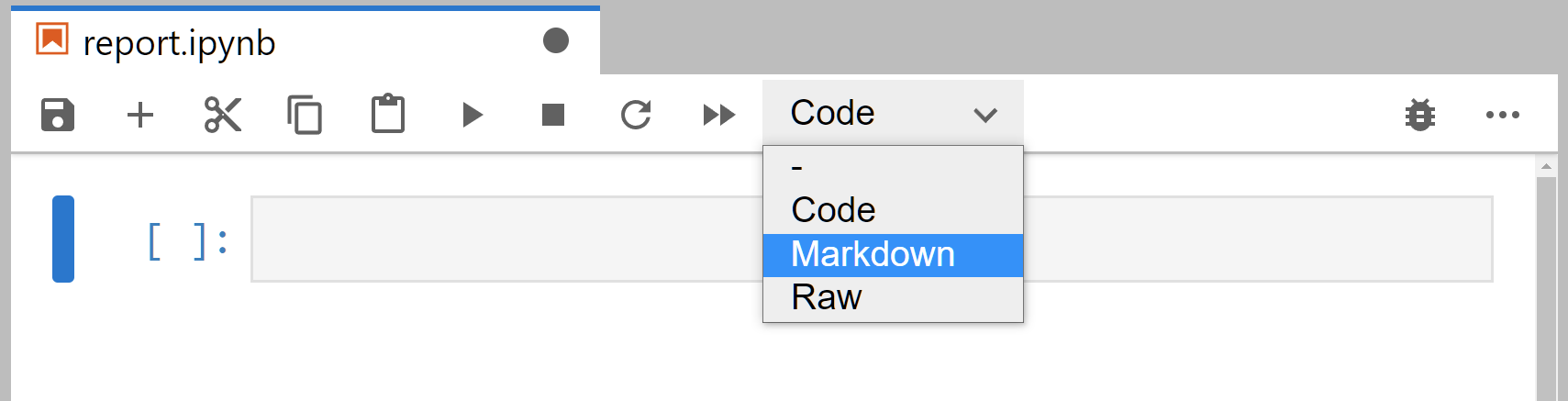
  • 노트북의 셀 타입을 마크다운으로 변경
  • [Shift + Enter]로 셀을 실행하면 글자 양식이 적용되어 보기 좋게 바뀜

마크다운 문법 이용하기

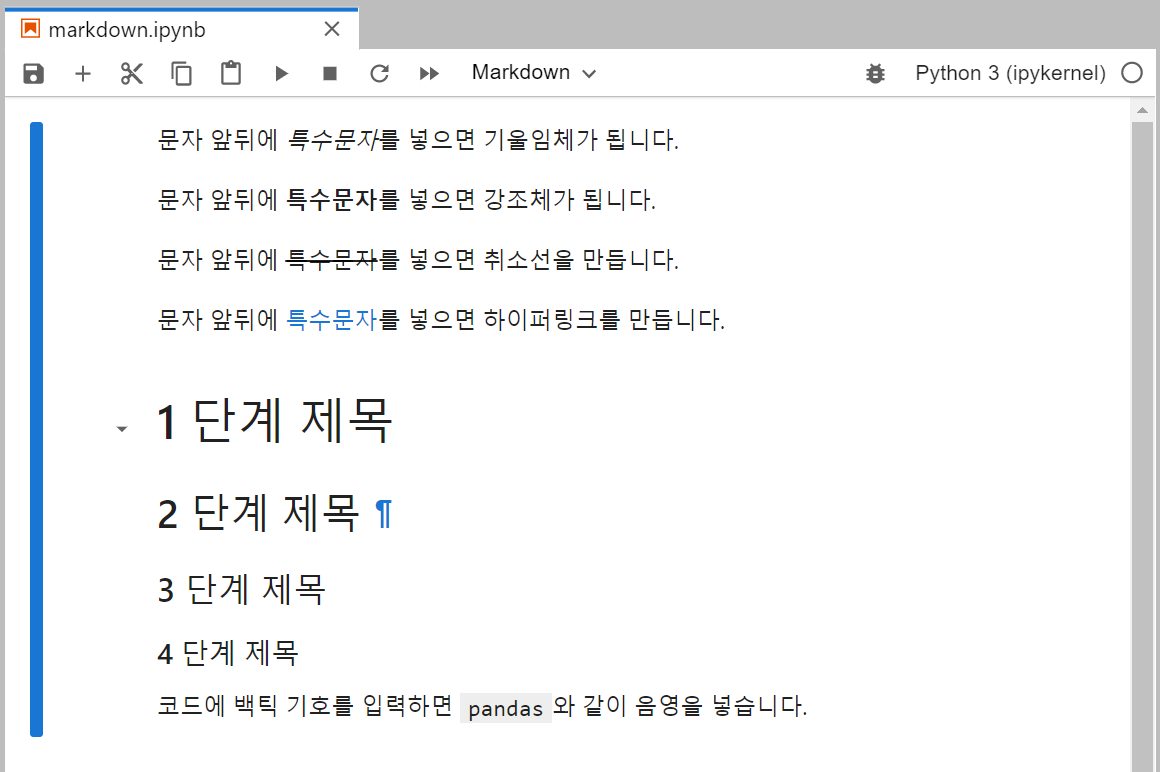
문자 앞뒤에 특수 문자를 넣어 문자 양식을 정함

입력한 내용

문자 앞뒤에 *특수문자*를 넣으면 기울임체가 됩니다.

문자 앞뒤에 **특수문자**를 넣으면 강조체가 됩니다.

문자 앞뒤에 ~~특수문자~~를 넣으면 취소선을 만듭니다.

문자 앞뒤에 [특수문자](http://www.google.com/search?q=special+character)를 넣으면 하이퍼링크를 만듭니다.

# 1 단계 제목
## 2 단계 제목
### 3 단계 제목
#### 4 단계 제목

코드에 백틱 기호를 입력하면 `pandas`와 같이 음영을 넣습니다.

마크다운 문법 이용하기

문자 앞뒤에 특수 문자를 넣어 문자 양식을 정함

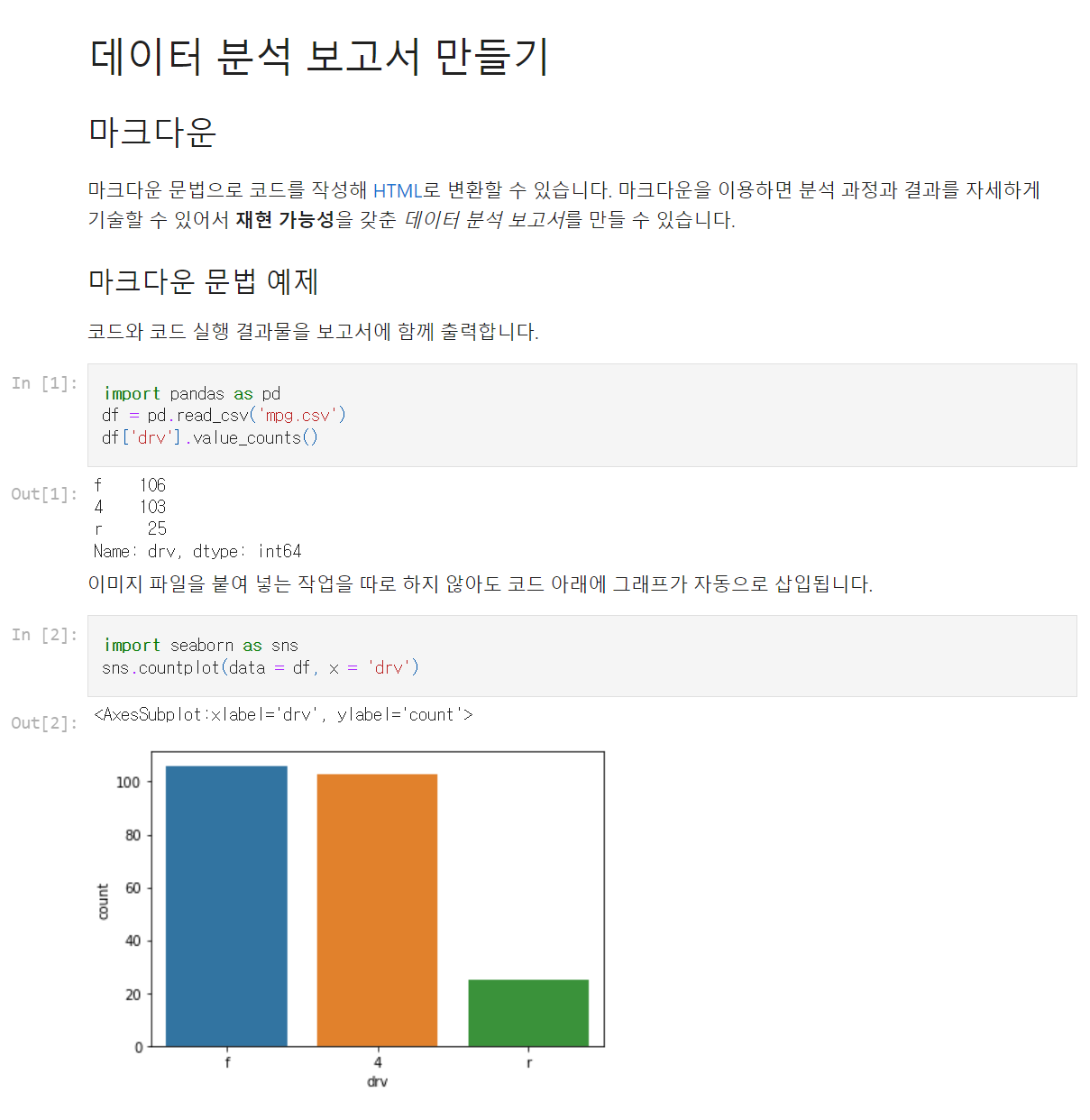
출력된 내용

마크다운으로 데이터 분석 보고서 만들기

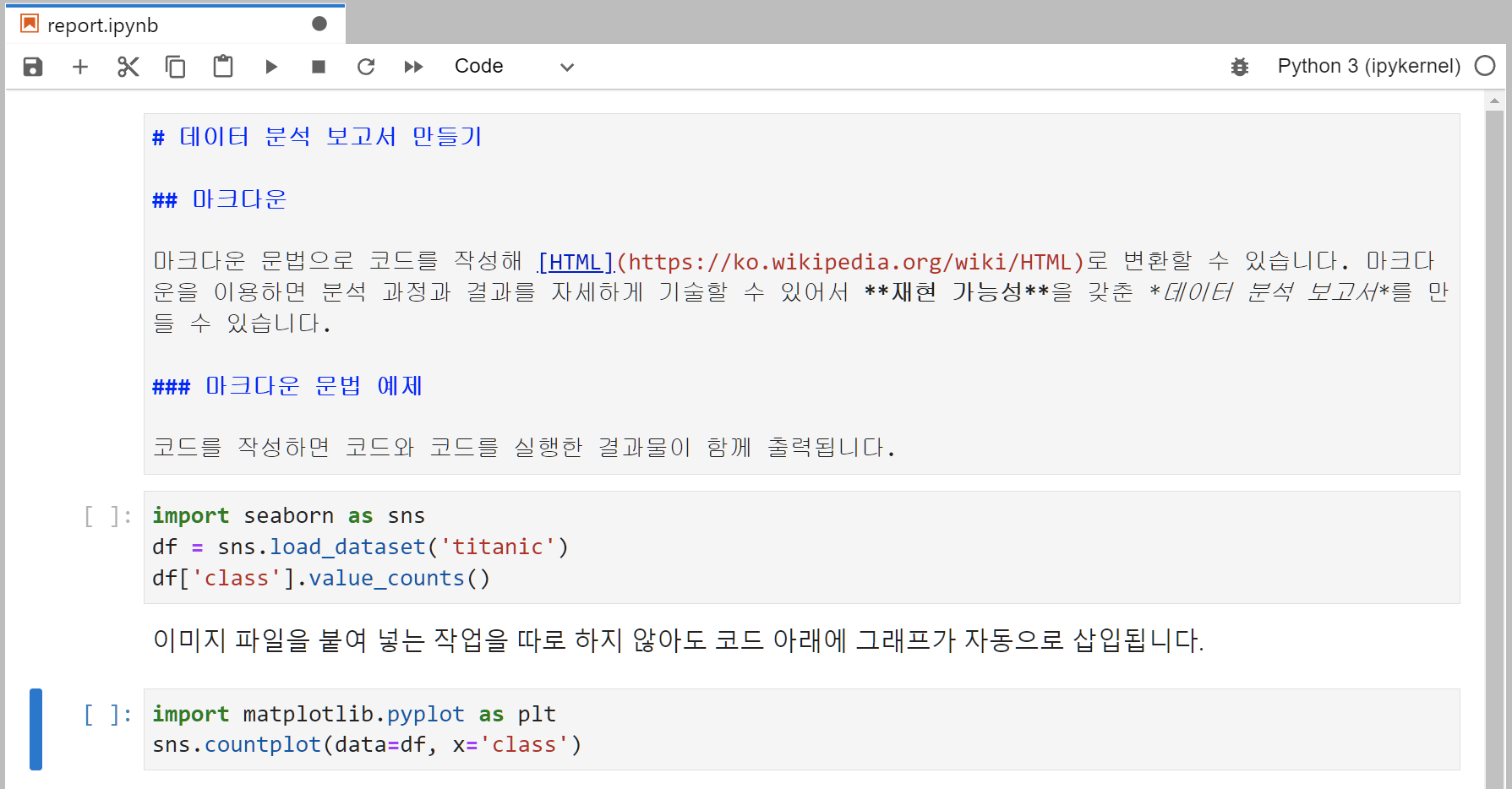
입력한 내용

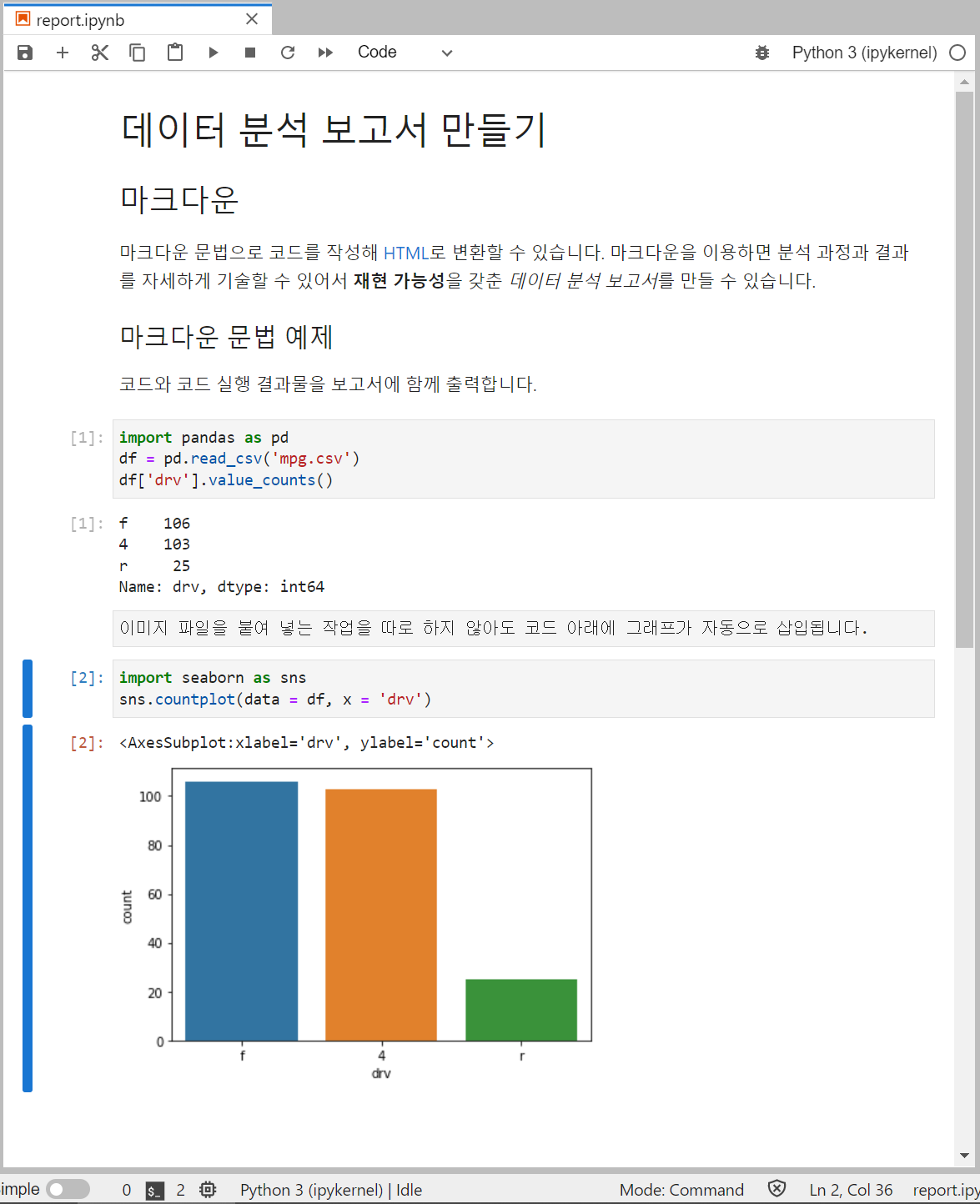
  • 첫 번째 셀은 마크다운 타입
  • 두 번째, 세 번째 셀은 코드 타입

마크다운으로 데이터 분석 보고서 만들기

출력된 내용
문서 파일로 저장하기


HTML 파일로 저장하기

[File → Save and Export Notebook As… → HTML]


PDF 파일로 저장하기

[File → Print → ’대상’을 ’PDF로 저장’으로 바꾸기 → 저장]


워드 파일로 저장하기
  1. pandoc.org/installing.html에서 pandoc 설치 파일을 다운로드 받아 설치 후 JupyterLab 재실행
  2. 새 노트북에서 다음 명령어 실행

!pandoc report.ipynb -s -o report.docx

마크다운 활용하기

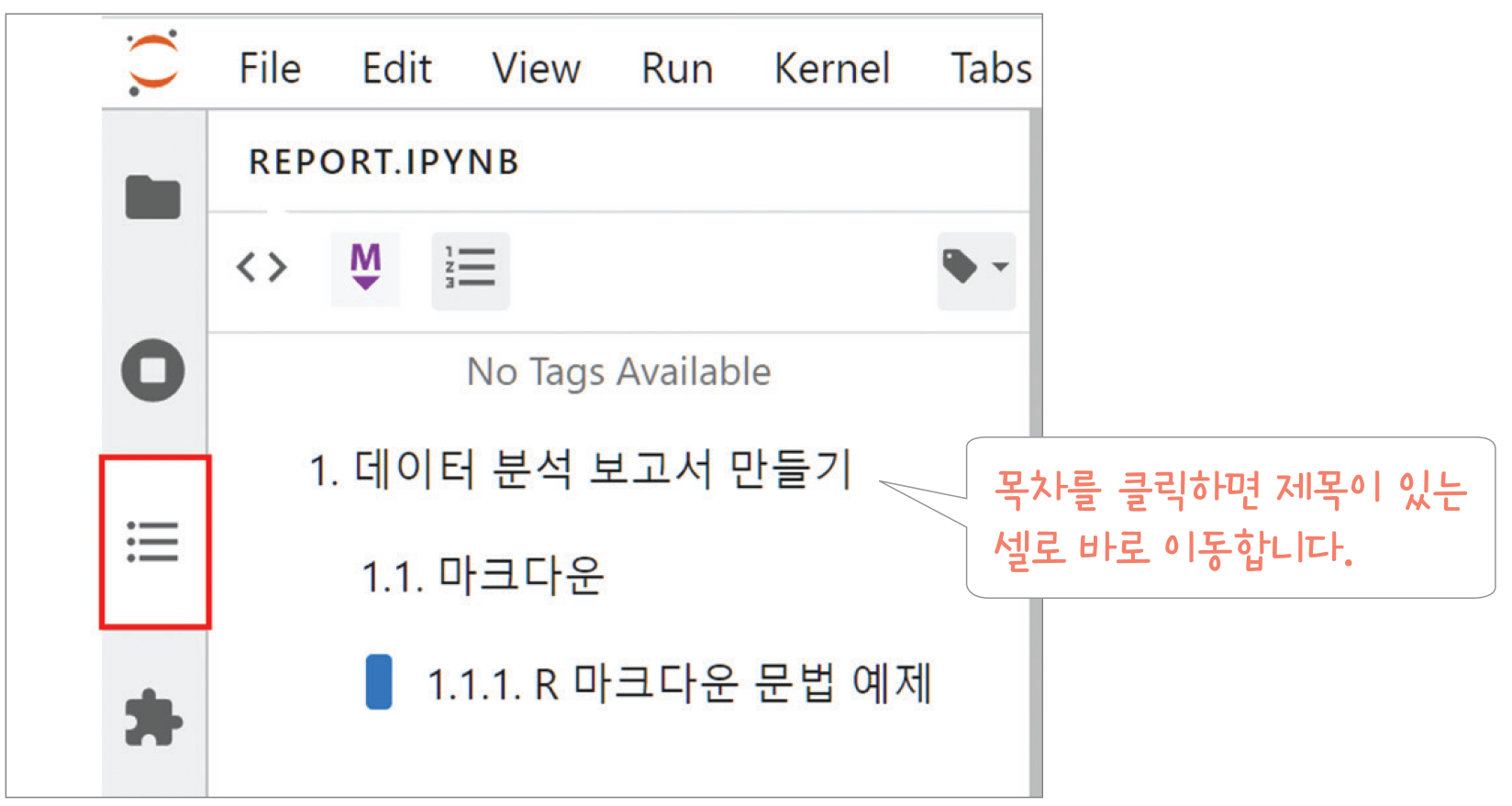
마크다운 목차

  • #을 넣어 제목을 만든 다음 JupyterLab 사이드바 Table of Contents 아이콘 클릭
  • 목차 클릭하면 노트북에서 제목이 있는 셀로 바로 이동함

마크다운 치트 시트